Trợ lý khởi tạo: để CoreWorker tự cấu hình cho bạn
Chỉ trong 4 bước, CoreWorker tự tìm hiểu việc kinh doanh của bạn rồi tự sắp xếp nhân sự làm việc. Bạn không cần cài đặt gì phức tạp.
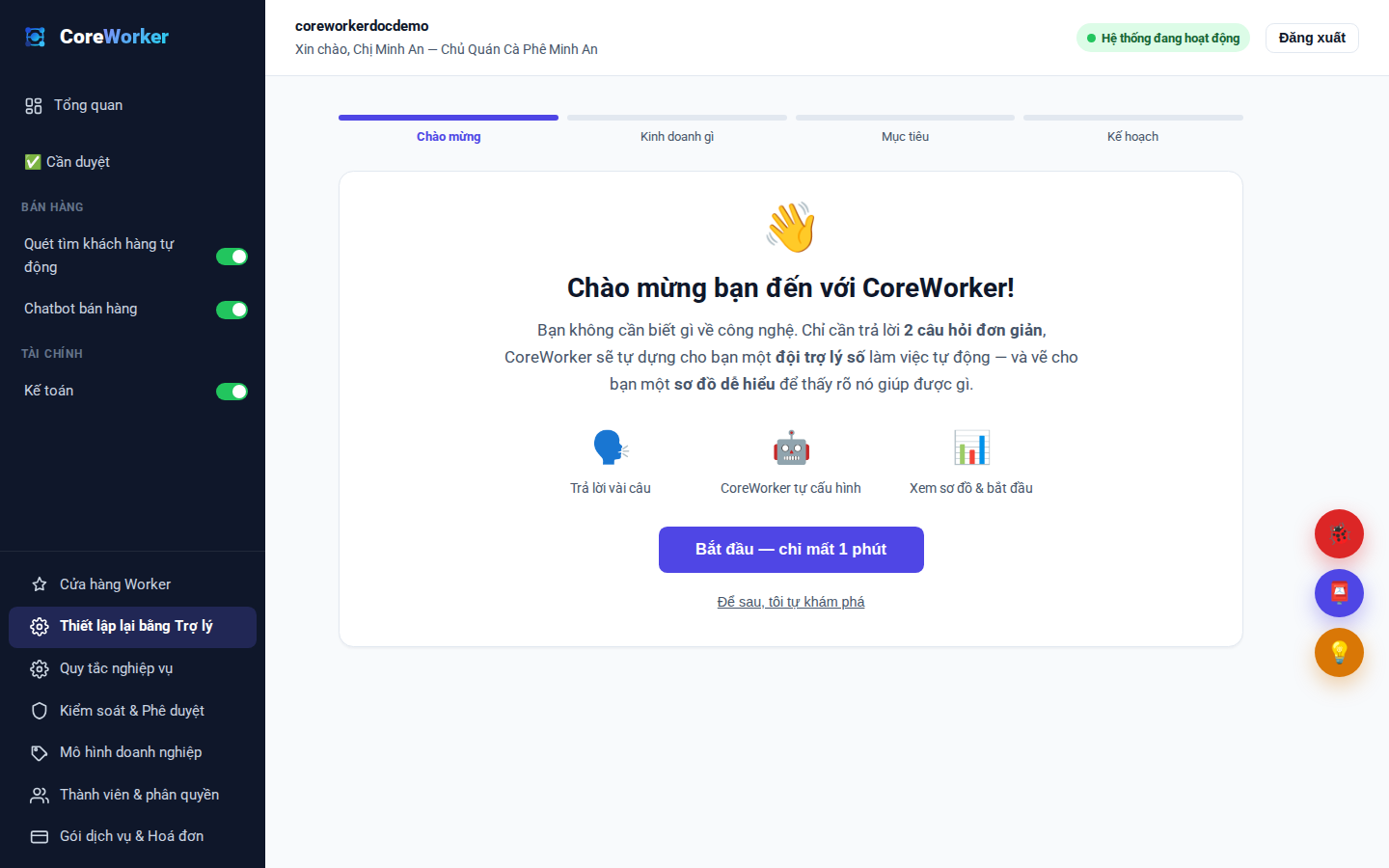
Đăng nhập lần đầu và bấm nút Bắt đầu
Mở địa chỉ: https://coreworkerdocdemo.coreworker.vn/khoi-tao?preview_step=1 trên điện thoại hoặc máy tính. Đây là lần đầu bạn vào, CoreWorker sẽ tự hiện ra Trợ lý khởi tạo để dẫn bạn từng bước.
Bạn chỉ việc bấm nút “Bắt đầu” ở giữa màn hình. Ví dụ như lúc bạn mở cửa tiệm giặt là lần đầu, người quen chỉ cho chỗ nào để máy giặt, chỗ nào để bàn ủi — thì bây giờ CoreWorker tự chỉ bạn chỗ cần làm, không cần đoán.
Đừng lo nếu bạn thấy nhiều chữ. Cứ bấm “Bắt đầu”, phần tiếp theo sẽ hỏi bạn từng điều một.
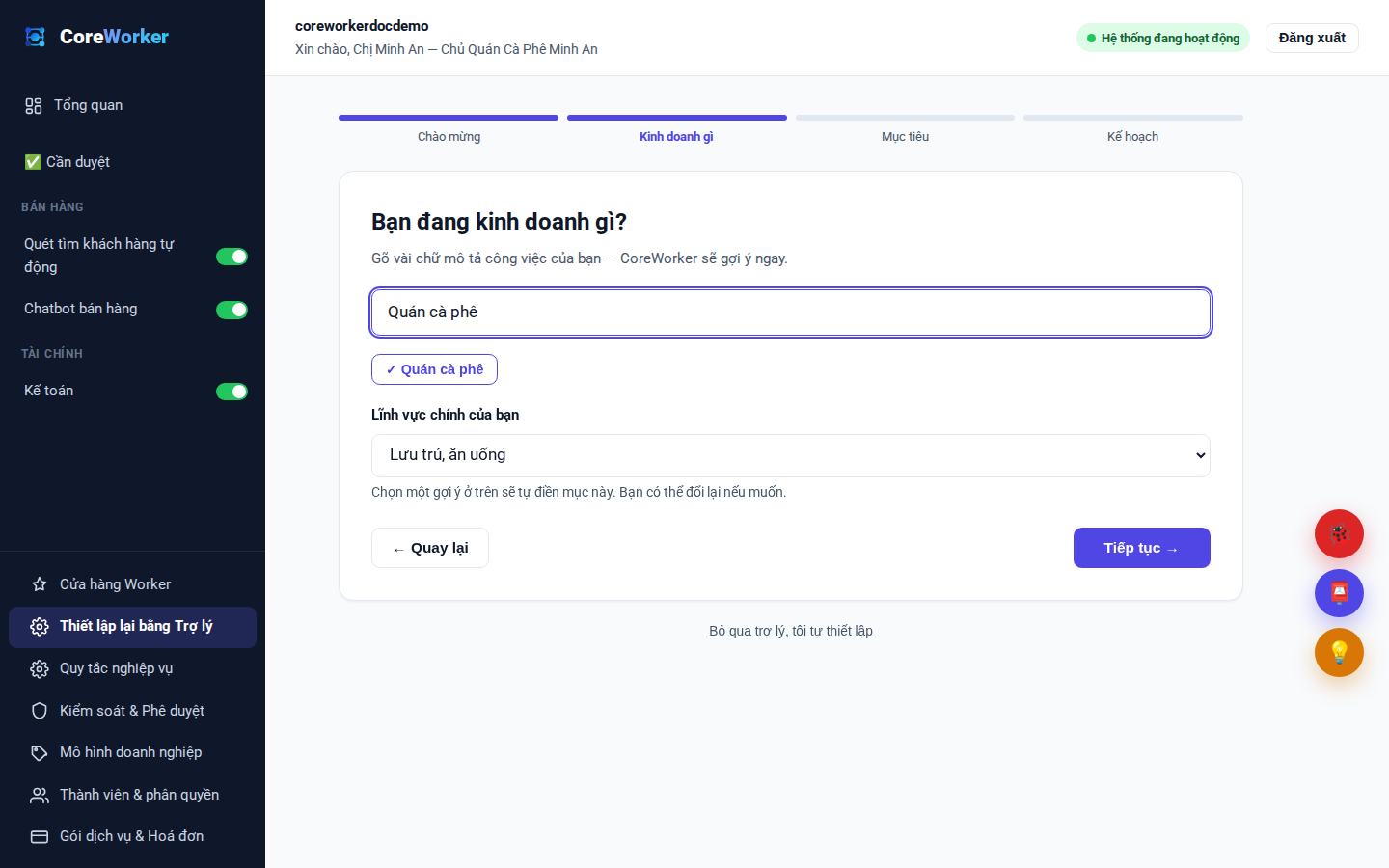
Cho CoreWorker biết bạn kinh doanh gì
Ở bước này, bạn gõ vài chữ mô tả việc mình đang làm. Ví dụ: gõ “giặt là”, “sửa xe ô tô”, “tạp hoá”, “làm kế toán dịch vụ”…
Khi bạn gõ, CoreWorker sẽ hiện ra danh sách gợi ý. Bạn chọn đúng một gợi ý giống việc của mình nhất. Giống như khi bạn lên Google Maps tìm đường, gõ “tiệm phở” thì nó gợi ý mấy quán gần đó — mình chọn cái đúng, khỏi gõ dài.
Nếu bạn làm nhiều nghề, cứ chọn cái chính, cái mà bạn dành nhiều thời gian nhất. Lát nữa vẫn có chỗ để bổ sung thêm.
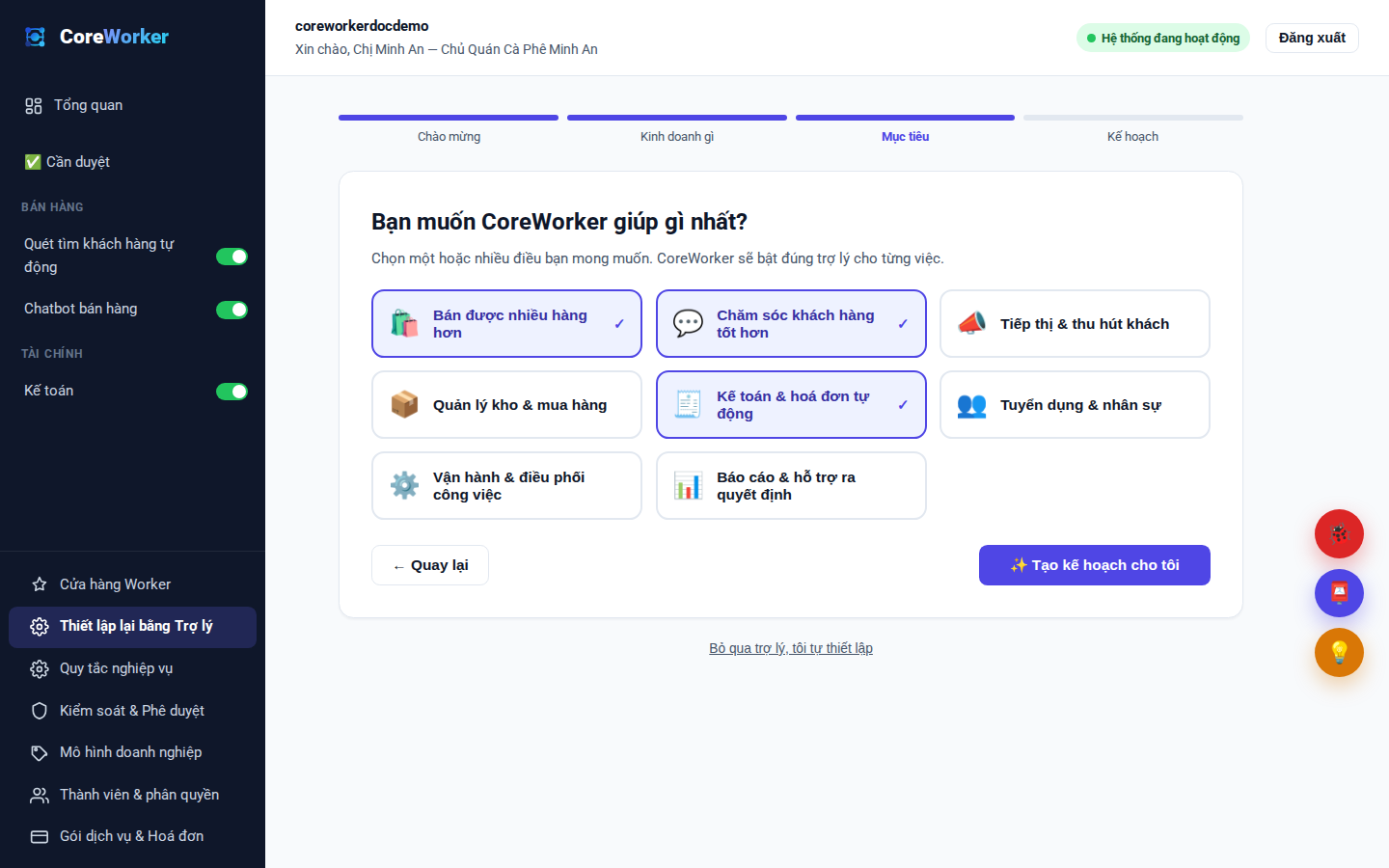
Chọn những việc bạn muốn CoreWorker giúp nhiều nhất
Màn hình sẽ liệt kê một loạt việc thường gặp trong nghề của bạn. Ví dụ: nhắc khách hẹn lấy đồ, gọi điện chăm sóc khách cũ, ghi chép thu chi, cảnh báo sắp hết hàng…
Bạn hãy bấm chọn những việc mà mình hay quên hoặc thấy vất vả nhất. Không cần chọn nhiều, 3–4 việc là đủ. Cũng giống như ông chủ gara chỉ cần chỉ tay cho thợ phụ: “mày nhớ kiểm tra dầu phanh”, “mày nhớ gọi khách lấy xe” — CoreWorker sẽ nhận đúng phần việc bạn giao.
Nếu không chắc chọn gì, cứ để nguyên mặc định rồi bấm tiếp. Sau này muốn đổi, bạn vẫn sửa được.
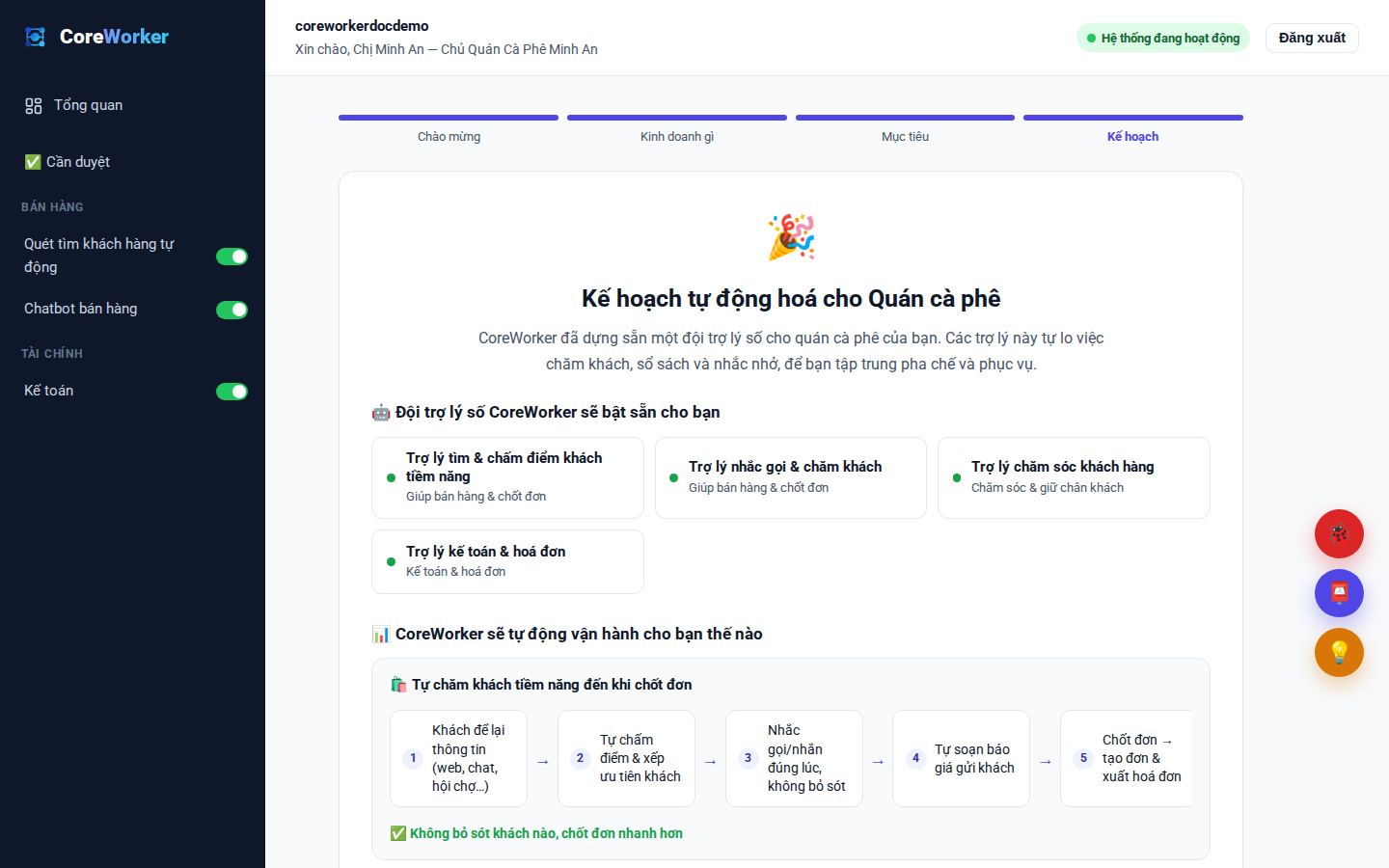
Xem sơ đồ vận hành rồi bấm Kích hoạt
CoreWorker sẽ dựng sẵn cho bạn một sơ đồ vận hành — giống như tờ giấy vẽ ai làm việc gì trong cửa hàng của bạn: ai trông quầy, ai lo nhập hàng, ai gọi khách. Bạn chỉ cần đọc lướt qua xem có đúng ý mình không.
Nếu thấy ổn, bấm nút “Kích hoạt” để bắt đầu. Ví dụ như khi bạn nhận một chiếc xe vào gara, bạn ký vào phiếu sửa chữa rồi thợ mới được làm — bấm Kích hoạt cũng giống vậy, coi như bạn duyệt để CoreWorker bắt tay vào việc.
Từ giây phút này, CoreWorker sẽ tự sắp xếp nhân sự cho từng công việc. Bạn không cần làm thêm bước nào khác.
Xem CoreWorker tự động làm việc trên màn hình Tổng quan
Sau khi kích hoạt, các trợ lý số của CoreWorker tự động vận hành cho việc kinh doanh của bạn. Mỗi trợ lý tự theo dõi đúng phần của mình: trợ lý chăm khách thì lo nhắc lịch hẹn, trợ lý kế toán thì lo ghi sổ, trợ lý kho thì báo khi sắp hết hàng.
Các trợ lý này làm ngay khi có việc phát sinh, không cần bạn phải ngồi bấm hay ra lệnh từng chút. Giống như khi bạn có một nhân viên cũ lâu năm, nhìn phát biết việc mà làm, không phải dặn đi dặn lại.
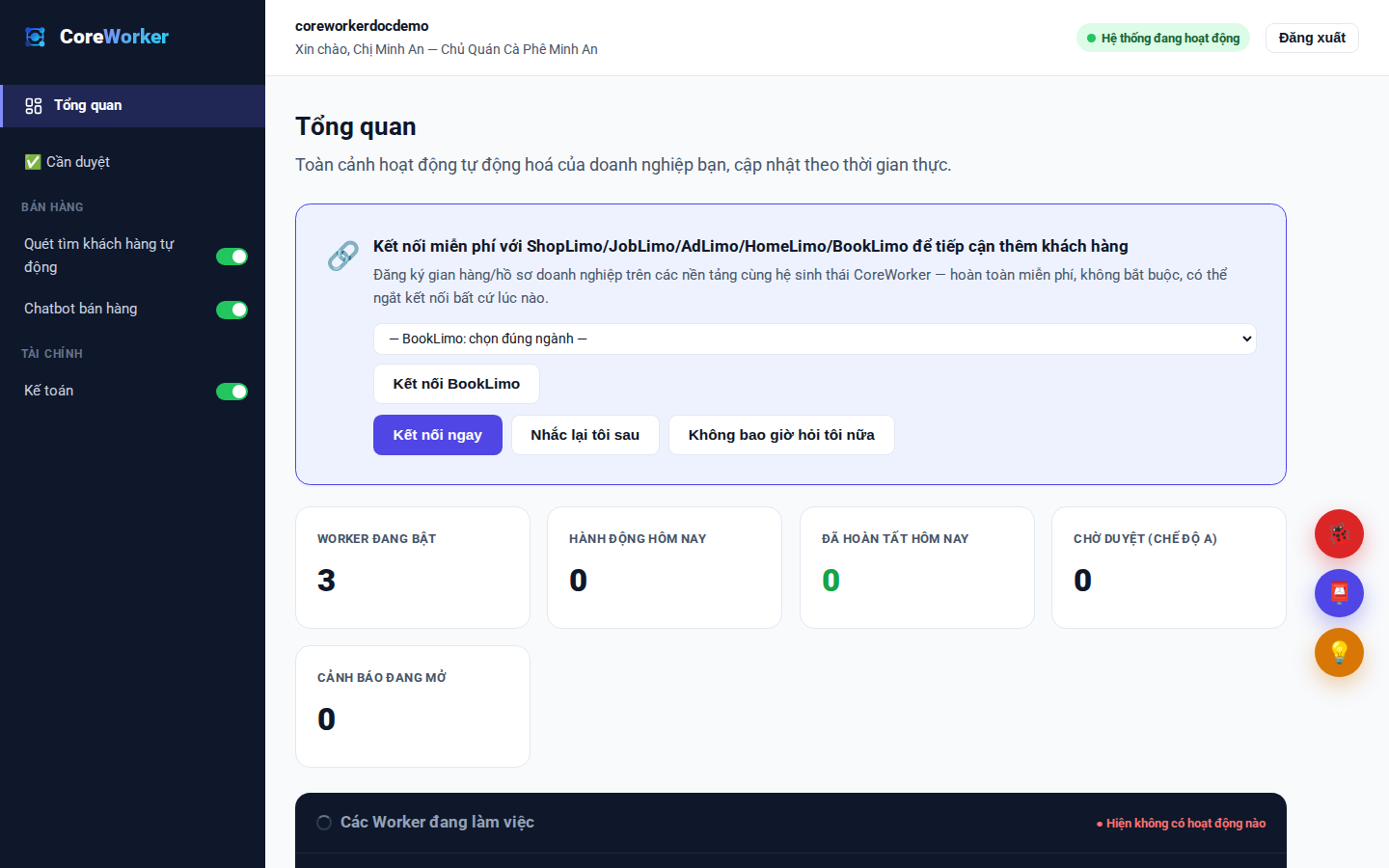
Bạn mở màn hình Tổng quan bằng địa chỉ: https://coreworkerdocdemo.coreworker.vn/dashboard. Ở menu bên trái, bạn sẽ thấy danh sách trợ lý. Trợ lý nào đang làm việc thì “sáng đèn” — bạn chỉ cần xem kết quả và duyệt những việc quan trọng, còn việc nhỏ họ tự lo.
Hãy dành vài phút mỗi ngày vào màn hình này để xem có gì cần duyệt. Phần còn lại, cứ để CoreWorker làm.
Bài viết này có hữu ích với bạn không?
Cảm ơn phản hồi của bạn!